
Construir e gerenciar um dashboard de trading eficaz pode parecer uma tarefa hercúlea, mas com o Google Colab, essa jornada se torna surpreendentemente acessível e poderosa. Prepare-se para desmistificar o processo de transformar dados financeiros brutos em insights acionáveis, diretamente do seu navegador, sem a necessidade de configurações complexas.
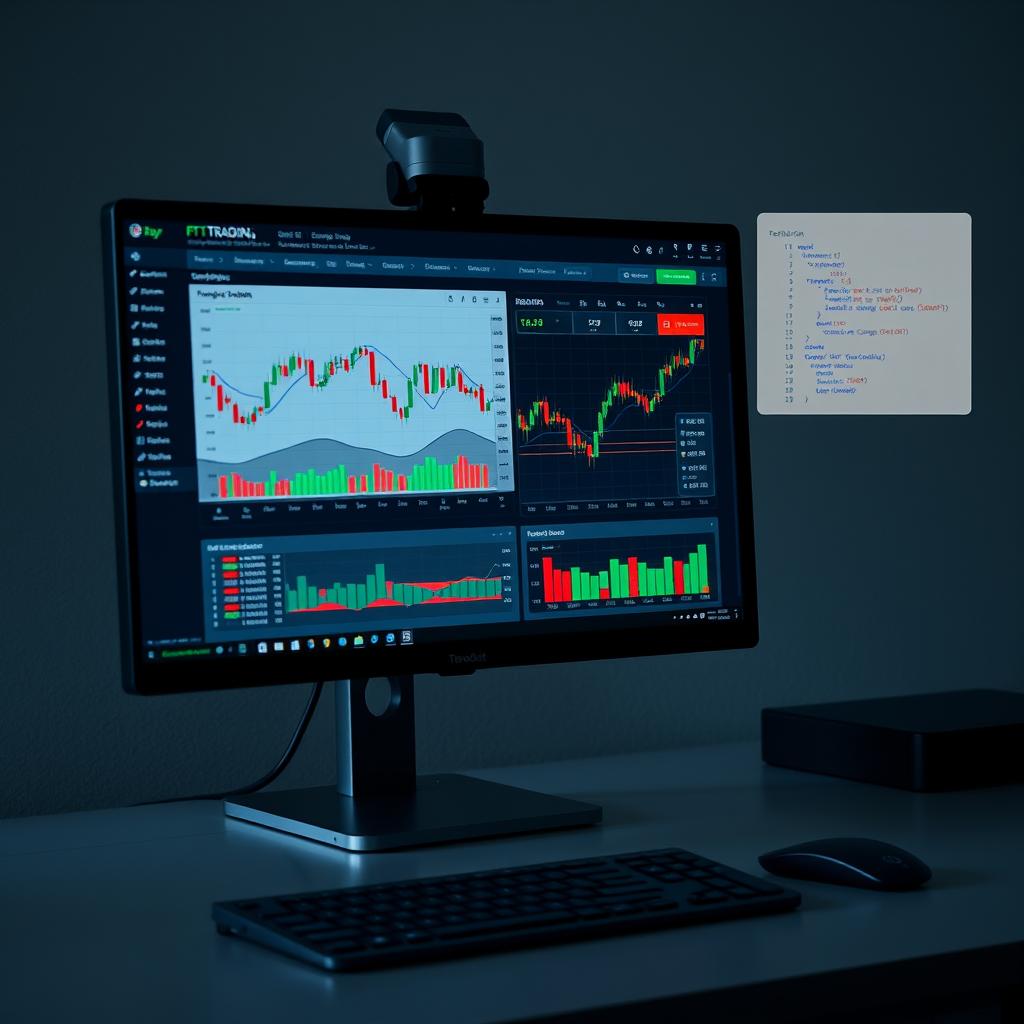
A Revolução dos Dados Financeiros: Por Que um Dashboard é Indispensável?
No turbulento oceano dos mercados financeiros, a informação é a bússola que guia os investidores. Sem um mapa claro, as decisões podem ser reativas, baseadas em instintos, e, frequentemente, custosas. Um dashboard de trading não é apenas uma coleção de gráficos bonitos; é uma central de comando personalizada, projetada para consolidar dados críticos, visualizar tendências, monitorar o desempenho da carteira e identificar oportunidades em tempo real ou quase real. Ele serve como um espelho refletindo a saúde do seu portfólio e as nuances do mercado, capacitando você a tomar decisões proativas e informadas.
Imagine ter acesso instantâneo a gráficos de preços históricos, indicadores técnicos complexos, notícias relevantes, e a performance de seus ativos, tudo em um único lugar, atualizado dinamicamente. Isso elimina a necessidade de alternar entre múltiplas plataformas e fontes de dados, economizando tempo precioso e reduzindo o risco de erros. Para o trader moderno, seja ele um iniciante entusiasta ou um profissional experiente, a capacidade de digerir grandes volumes de dados de forma eficiente é o que distingue o sucesso da estagnação. A agilidade na interpretação dos dados é uma vantagem competitiva crucial no ambiente de trading de alta velocidade de hoje.
Google Colab: O Seu Laboratório de Trading na Nuvem
A ideia de criar um dashboard de trading pode evocar imagens de servidores caros, ambientes de desenvolvimento complicados e horas a fio de configuração de software. Felizmente, o Google Colab — uma plataforma gratuita de Jupyter Notebooks na nuvem, oferecida pelo Google — desmantela essas barreiras, democratizando o acesso a ferramentas de computação de alto desempenho. Para quem está iniciando ou busca uma solução ágil, o Colab é um divisor de águas.
Mas o que o torna tão especial para dashboards de trading?
- Acessibilidade Inigualável: Tudo o que você precisa é de uma conta Google e um navegador. Esqueça instalações de Python, gerenciamento de pacotes ou preocupações com compatibilidade de sistema operacional. O Colab oferece um ambiente Python pré-configurado e pronto para usar em segundos.
- Gratuito e Poderoso: O Colab oferece acesso gratuito a GPUs (Graphics Processing Units) e TPUs (Tensor Processing Units) em nuvem, acelerando significativamente operações que envolvem grandes volumes de dados ou algoritmos de aprendizado de máquina. Embora um dashboard simples não exija tal poder, ter essa capacidade à disposição é um trunfo para futuras expansões.
- Colaboração Simplificada: Compartilhe seus notebooks com outros traders ou analistas, permitindo que eles visualizem seu código, executem suas análises e até mesmo contribuam para o desenvolvimento do dashboard, tudo em tempo real. É como o Google Docs, mas para código.
- Ambiente de Desenvolvimento Familiar: Se você já trabalhou com Jupyter Notebooks, a interface do Colab será imediatamente familiar. Sua estrutura baseada em células facilita a execução de blocos de código sequencialmente e a visualização dos resultados passo a passo, tornando o processo de construção e depuração do dashboard extremamente intuitivo.
O Colab transforma seu navegador em um potente workstation de análise de dados, eliminando as complexidades de um setup local e permitindo que você se concentre no que realmente importa: a construção de um dashboard que impulsione suas decisões de trading. É a ferramenta perfeita para experimentar rapidamente e iterar sobre suas estratégias sem investir pesadamente em infraestrutura.
Anatomia de um Dashboard de Trading: Componentes Chave
Antes de mergulharmos nas linhas de código, é crucial entender a estrutura fundamental que compõe um dashboard de trading eficaz. Pense nele como um organismo: cada sistema tem sua função vital e interage com os demais para manter o todo funcionando harmoniosamente.
1. Aquisição de Dados (O Coração Pulsante)
Um dashboard é tão bom quanto os dados que o alimentam. Esta é a fase onde você coleta informações cruas do mercado.
- Fontes de Dados: Podem ser APIs de corretoras (como Interactive Brokers), serviços de dados financeiros (Yahoo Finance, Alpha Vantage, Quandl), ou até mesmo arquivos CSV/Excel que você mantém. A escolha depende da granularidade, frequência e tipo de dados que você precisa (preços históricos, dados em tempo real, fundamentos, notícias, etc.).
- Bibliotecas Python: Para extrair esses dados, utilizamos bibliotecas como `yfinance` para dados históricos do Yahoo Finance, `pandas_datareader` para diversas fontes online, ou `requests` para interagir com APIs REST genéricas.
A robustez da sua aquisição de dados é paramount. Interrupções ou dados incorretos podem levar a análises falhas e decisões de trading equivocadas.
2. Processamento e Análise de Dados (O Cérebro)
Dados brutos raramente são utilizáveis diretamente. Eles precisam ser limpos, transformados e enriquecidos.
- Limpeza e Transformação: Identificação e tratamento de valores ausentes (NaNs), correção de erros, normalização de dados e seleção de colunas relevantes. A biblioteca `pandas` é a rainha incontestável aqui, com seus DataFrames que permitem manipulações de dados poderosíssimas e intuitivas.
- Cálculo de Indicadores: Aplicação de indicadores técnicos (Médias Móveis, RSI, MACD, Bandas de Bollinger, etc.) e outras métricas financeiras. Muitos deles podem ser calculados diretamente com `pandas` ou através de bibliotecas especializadas como `TA-Lib` ou `backtrader`.
- Estratégias e Alertas: Lógica para identificar sinais de compra/venda, validação de estratégias ou configuração de alertas baseados em condições de mercado.
Esta fase é onde o “sentido” é extraído dos números, transformando uma série temporal em informações preditivas ou indicativas.
3. Visualização (A Janela para o Mercado)
De que adianta ter dados e análises se não pudermos vê-los e compreendê-los facilmente?
- Gráficos Estáticos: `Matplotlib` e `Seaborn` são bibliotecas clássicas para criar gráficos de alta qualidade, como gráficos de linha, barras, dispersão, e até mesmo gráficos de candlestick mais básicos. Eles são excelentes para explorar dados rapidamente.
- Gráficos Interativos: Para uma experiência de usuário superior, `Plotly`, `Bokeh` ou `Altair` permitem criar gráficos dinâmicos com zoom, pan, tooltips e outras interações. Estes são ideais para um dashboard, pois permitem ao usuário explorar detalhes sem poluir a visualização principal.
- Frameworks de Dashboard: Para construir aplicações web completas e interativas com múltiplos componentes (dropdowns, sliders, botões), `Dash` (da Plotly) ou `Streamlit` são as escolhas mais populares. Eles permitem que você transforme seu script Python em uma aplicação web funcional com poucas linhas de código.
A escolha da ferramenta de visualização impacta diretamente a usabilidade e a profundidade da interação que seu dashboard pode oferecer. É aqui que um produto como o Robô TradeVision brilha, oferecendo uma solução pré-configurada que integra de forma fluida a aquisição de dados, o processamento robusto e a visualização interativa avançada. Ele foi cuidadosamente projetado para minimizar o esforço de codificação e maximizar a clareza e a profundidade dos insights, permitindo que você se concentre na análise e nas decisões de trading em vez das complexidades técnicas. Para aqueles que buscam uma solução pronta para uso, eficiente e otimizada para performance, o Robô TradeVision representa um atalho valioso para ter um dashboard de trading de alta qualidade funcionando rapidamente.
Mãos à Obra: Configuração Inicial no Google Colab
Começar no Colab é surpreendentemente simples. Siga estes passos para configurar seu ambiente.
1. Acessando o Google Colab
Abra seu navegador e vá para `colab.research.google.com`. Faça login com sua conta Google. Uma vez logado, você será recebido pela página inicial do Colab. Clique em “Novo notebook” para criar um novo ambiente de trabalho.
2. Escolhendo o Runtime (Opcional, mas Importante)
Para a maioria dos dashboards de trading, o runtime padrão (`None` para CPU) é suficiente. No entanto, se você planeja incorporar modelos de Machine Learning complexos ou processar quantidades massivas de dados, pode ser útil ativar um runtime com GPU ou TPU.
Vá em Menu > Tempo de Execução > Alterar tipo de tempo de execução. Selecione `GPU` ou `TPU` se necessário. Lembre-se que o uso de GPU/TPU gratuito tem limites.
3. Instalando as Bibliotecas Essenciais
O Colab já vem com muitas bibliotecas populares pré-instaladas (como `pandas`, `matplotlib`). No entanto, para trading, precisaremos de algumas adicionais. Usamos o prefixo `!` para executar comandos do shell diretamente no notebook.
Exemplo de instalação:
!pip install pandas matplotlib plotly yfinance yahoofinancials dash jupyter-dash ngrok
Execute esta célula. Levará alguns segundos para instalar todas as dependências.
Curiosidade: `jupyter-dash` e `ngrok` serão cruciais para rodar dashboards interativos baseados em Dash, que normalmente exigem um servidor local, dentro do ambiente remoto do Colab.
4. Importando as Bibliotecas
Após a instalação, importe as bibliotecas para usá-las em seu código.
import pandas as pd
import numpy as np
import matplotlib.pyplot as plt
import plotly.graph_objects as go
from plotly.subplots import make_subplots
import yfinance as yf
from yahoofinancials import YahooFinancials # Para dados mais detalhados ou em tempo real
import dash
from dash import dcc
from dash import html
from jupyter_dash import JupyterDash # Para rodar Dash no Colab
import warnings
warnings.filterwarnings('ignore') # Ignorar warnings para manter a saída limpa
Execute esta célula. Agora seu ambiente está pronto para começar a puxar dados e construir seu dashboard.
5. Integrando com Google Drive (Para Persistência)
Para salvar seus dados, notebooks e configurações, conectar seu Colab ao Google Drive é uma prática recomendada.
from google.colab import drive
drive.mount('/content/drive')
Ao executar, você verá um link de autorização. Clique, selecione sua conta Google e copie o código de autorização de volta para a célula do Colab. Agora, `/content/drive/My Drive` estará acessível para leitura e escrita. Isso é vital para salvar datasets que você não quer baixar novamente ou para manter o estado do seu dashboard.
Adquirindo e Processando Dados Financeiros
A espinha dorsal de qualquer dashboard de trading são os dados. Vamos focar em como obter dados históricos de ações, que são a base para a maioria das análises. Usaremos a biblioteca `yfinance`, que é um wrapper para a API do Yahoo Finance e é incrivelmente fácil de usar.
1. Coletando Dados Históricos com yfinance
Vamos coletar dados históricos para algumas ações populares, como Apple (AAPL) e Microsoft (MSFT).
# Definir os tickers das ações
tickers = ['AAPL', 'MSFT', 'GOOGL', 'AMZN']

# Definir o período de tempo
start_date = '2020-01-01'
end_date = '2023-12-31'

# Baixar os dados
data = yf.download(tickers, start=start_date, end=end_date)

# Exibir as primeiras linhas do DataFrame para verificar
print(data.head())
O DataFrame `data` conterá os preços de abertura, máxima, mínima, fechamento, volume e preço ajustado para cada ticker, organizados por data e ticker. O `yfinance` é incrivelmente versátil para dados históricos, permitindo também buscar dados de criptomoedas, moedas e outros ativos.
2. Limpeza e Seleção de Dados
Frequentemente, queremos apenas o preço de fechamento ajustado para nossas análises, que já leva em conta splits de ações e dividendos.
# Focar no preço de fechamento ajustado
adj_close = data['Adj Close']
print(adj_close.head())

# Lidar com valores ausentes, se houver (geralmente não é um problema com yfinance)
adj_close.dropna(inplace=True)
A função `dropna()` é uma ferramenta poderosa para garantir a integridade dos seus dados antes da análise.
3. Calculando Indicadores Técnicos
Agora, vamos enriquecer nossos dados calculando alguns indicadores técnicos comuns.
# Calcular Média Móvel Simples (SMA) para AAPL
adj_close['AAPL_SMA_50'] = adj_close['AAPL'].rolling(window=50).mean()
adj_close['AAPL_SMA_200'] = adj_close['AAPL'].rolling(window=200).mean()

# Calcular Índice de Força Relativa (RSI) para AAPL
# Para RSI, precisamos de uma função auxiliar ou biblioteca
def calculate_rsi(data, window=14):
    delta = data.diff()
    gain = delta.where(delta > 0, 0)
    loss = (-delta).where(delta < 0, 0)
    avg_gain = gain.ewm(com=window-1, adjust=False).mean()
    avg_loss = loss.ewm(com=window-1, adjust=False).mean()
    rs = avg_gain / avg_loss
    rsi = 100 - (100 / (1 + rs))
    return rsi

adj_close['AAPL_RSI'] = calculate_rsi(adj_close['AAPL'], window=14)

# Exibir as últimas linhas com os novos indicadores
print(adj_close.tail())
Você pode aplicar esses cálculos para todas as ações ou focar em uma de cada vez. A flexibilidade do `pandas` permite uma vasta gama de manipulações de dados e cálculos complexos. A criação de suas próprias funções para indicadores, como o RSI acima, ou o uso de bibliotecas como `TA-Lib` ou `pandas_ta`, garante que você tenha acesso a quase qualquer indicador que possa imaginar.
Construindo Seu Dashboard: Da Visualização Estática à Interativa
Com os dados limpos e indicadores calculados, o próximo passo é visualizar essas informações. Começaremos com gráficos estáticos e, em seguida, avançaremos para o poder da interatividade.
1. Visualização Estática com Matplotlib
Para uma análise rápida ou para gerar imagens para relatórios, o `matplotlib` é uma excelente escolha.
# Plotar o preço de fechamento ajustado e as SMAs para AAPL
plt.figure(figsize=(14, 7))
plt.plot(adj_close.index, adj_close['AAPL'], label='AAPL Adj Close', color='blue')
plt.plot(adj_close.index, adj_close['AAPL_SMA_50'], label='AAPL SMA 50', color='orange', linestyle='--')
plt.plot(adj_close.index, adj_close['AAPL_SMA_200'], label='AAPL SMA 200', color='red', linestyle='--')
plt.title('Preço de Fechamento Ajustado da AAPL com Médias Móveis')
plt.xlabel('Data')
plt.ylabel('Preço')
plt.legend()
plt.grid(True)
plt.show()

# Plotar o RSI em um subplot
plt.figure(figsize=(14, 4))
plt.plot(adj_close.index, adj_close['AAPL_RSI'], label='AAPL RSI', color='purple')
plt.axhline(70, linestyle='--', alpha=0.6, color='red', label='Overbought (70)')
plt.axhline(30, linestyle='--', alpha=0.6, color='green', label='Oversold (30)')
plt.title('Índice de Força Relativa (RSI) da AAPL')
plt.xlabel('Data')
plt.ylabel('RSI')
plt.legend()
plt.grid(True)
plt.show()
Estes gráficos são úteis, mas são apenas "instantâneos". Para uma verdadeira exploração de dados, precisamos de interatividade.
2. Visualização Interativa com Plotly
O `Plotly` permite criar gráficos interativos diretamente no seu notebook Colab, sem a necessidade de um servidor externo (para visualizações diretas). Ele é perfeito para gráficos de candlestick e a adição de múltiplos indicadores.
# Rebaixar dados completos para AAPL para o gráfico de candlestick
aapl_data = yf.download('AAPL', start=start_date, end=end_date)

# Criar um subplot com 2 linhas: 1 para preço/SMAs e 1 para RSI
fig = make_subplots(rows=2, cols=1, shared_xaxes=True,
                    vertical_spacing=0.1,
                    row_heights=[0.7, 0.3])

# Adicionar o gráfico de candlestick
fig.add_trace(go.Candlestick(x=aapl_data.index,
                             open=aapl_data['Open'],
                             high=aapl_data['High'],
                             low=aapl_data['Low'],
                             close=aapl_data['Close'],
                             name='Candlestick'), row=1, col=1)

# Adicionar médias móveis ao primeiro gráfico
fig.add_trace(go.Scatter(x=adj_close.index, y=adj_close['AAPL_SMA_50'],
                         mode='lines', name='SMA 50', line=dict(color='orange', width=1)), row=1, col=1)
fig.add_trace(go.Scatter(x=adj_close.index, y=adj_close['AAPL_SMA_200'],
                         mode='lines', name='SMA 200', line=dict(color='red', width=1)), row=1, col=1)

# Adicionar o RSI ao segundo gráfico
fig.add_trace(go.Scatter(x=adj_close.index, y=adj_close['AAPL_RSI'],
                         mode='lines', name='RSI', line=dict(color='purple', width=1)), row=2, col=1)
fig.add_hline(y=70, line_dash="dash", line_color="red", opacity=0.6, row=2, col=1)
fig.add_hline(y=30, line_dash="dash", line_color="green", opacity=0.6, row=2, col=1)

# Atualizar layout
fig.update_layout(title_text='Dashboard Interativo de Preços e Indicadores da AAPL',
                  xaxis_rangeslider_visible=False,
                  hovermode='x unified') # Melhora a experiência do tooltip
fig.update_yaxes(title_text='Preço', row=1, col=1)
fig.update_yaxes(title_text='RSI', row=2, col=1)

fig.show()
Agora você tem um gráfico interativo! Você pode dar zoom, mover a linha do tempo e ver informações detalhadas ao passar o mouse. Isso já é um grande salto em relação aos gráficos estáticos. É justamente essa capacidade de visualização dinâmica e multifacetada que o Robô TradeVision potencializa, empacotando complexas estruturas de Plotly em um formato acessível. Ele oferece um conjunto robusto de gráficos pré-construídos e interativos, prontos para serem alimentados com seus dados, poupando-o do trabalho de configurar cada linha de código de visualização e permitindo uma análise mais focada e produtiva de suas operações e carteira.
Dashboards Interativos Completos com Dash/Streamlit e o Desafio do Colab
Para criar um dashboard web completo com múltiplos componentes interativos (dropdowns para selecionar ações, sliders para períodos, etc.), frameworks como `Dash` (da Plotly) ou `Streamlit` são ideais. O desafio é que eles rodam um servidor web local, e o Colab é um ambiente remoto. A solução reside em "tunelar" esse servidor local para a internet.
Utilizando `jupyter-dash` para Facilidade
`jupyter-dash` é uma biblioteca que simplifica a execução de aplicativos Dash dentro de notebooks Jupyter (e Colab), eliminando a necessidade de configurar `ngrok` manualmente na maioria dos casos.
# Importar bibliotecas Dash
from dash import dcc, html
from jupyter_dash import JupyterDash

# Criar uma instância do aplicativo JupyterDash
app = JupyterDash(__name__)

# Layout do aplicativo
app.layout = html.Div([
    html.H1("Dashboard de Trading com Dash no Colab", style={'textAlign': 'center'}),

    dcc.Dropdown(
        id='ticker-dropdown',
        options=[{'label': ticker, 'value': ticker} for ticker in tickers],
        value='AAPL',
        style={'width': '50%', 'margin': 'auto'}
    ),

    dcc.Graph(id='live-update-graph')
])

# Callback para atualizar o gráfico com base na seleção do dropdown
@app.callback(
    dash.dependencies.Output('live-update-graph', 'figure'),
    [dash.dependencies.Input('ticker-dropdown', 'value')]
)
def update_graph(selected_ticker):
    # Rebaixar dados novamente (ou carregar de um cache)
    ticker_data = yf.download(selected_ticker, start=start_date, end=end_date)
    ticker_adj_close = ticker_data['Adj Close'].dropna()

    # Calcular SMAs
    ticker_adj_close['SMA_50'] = ticker_adj_close.rolling(window=50).mean()
    ticker_adj_close['SMA_200'] = ticker_adj_close.rolling(window=200).mean()

    # Criar figura Plotly
    fig = go.Figure()
    fig.add_trace(go.Scatter(x=ticker_adj_close.index, y=ticker_adj_close,
                             mode='lines', name=f'{selected_ticker} Adj Close', line=dict(color='blue')))
    fig.add_trace(go.Scatter(x=ticker_adj_close.index, y=ticker_adj_close['SMA_50'],
                             mode='lines', name='SMA 50', line=dict(color='orange', width=1)))
    fig.add_trace(go.Scatter(x=ticker_adj_close.index, y=ticker_adj_close['SMA_200'],
                             mode='lines', name='SMA 200', line=dict(color='red', width=1)))

    fig.update_layout(title_text=f'Preço de Fechamento Ajustado e Médias Móveis para {selected_ticker}',
                      xaxis_rangeslider_visible=False)
    return fig

# Rodar o aplicativo
app.run_server(mode='inline', port=8050) # 'inline' para renderizar dentro do Colab
Ao executar esta célula, o `jupyter-dash` tentará tunelar seu aplicativo. Você verá o dashboard renderizado diretamente na saída da célula no Colab, o que é incrivelmente conveniente! Se você precisar compartilhar o link externo, `jupyter-dash` também pode fornecer um link público, muitas vezes usando `ngrok` nos bastidores.
Abordagem Manual com `ngrok` (Para Casos Mais Complexos ou Streamlit)
Se `jupyter-dash` não for suficiente ou se você estiver usando Streamlit, a abordagem manual com `ngrok` é necessária.
1. Instale `ngrok` (já fizemos): `!pip install ngrok`
2. Crie uma conta `ngrok` e obtenha seu authtoken: Vá para `ngrok.com`, inscreva-se gratuitamente e copie seu authtoken.
3. Configure seu authtoken no Colab:
!ngrok authtoken SEU_AUTHTOKEN_AQUI # Substitua pelo seu token
4. Crie seu aplicativo Dash ou Streamlit (exemplo Dash básico):
    # Este é um exemplo simples de aplicativo Dash
    from dash import Dash, dcc, html
    import plotly.express as px

    app_dash_standalone = Dash(__name__)

    df_sample = px.data.gapminder().query("year==2007")
    fig_sample = px.scatter(df_sample, x="gdpPercap", y="lifeExp", size="pop", color="continent",
                            hover_name="country", log_x=True, size_max=60)

    app_dash_standalone.layout = html.Div([
        html.H1(children='Olá Dash no Colab com ngrok', style={'textAlign':'center'}),
        dcc.Graph(figure=fig_sample)
    ])

    # Iniciar o servidor Dash em uma porta específica
    # Em um thread separado ou com & no shell para não bloquear o notebook
    # app_dash_standalone.run_server(debug=True, port=8050)
5. Inicie o túnel `ngrok` em segundo plano para a porta do seu aplicativo:
    # Importar thread para rodar o app Dash em background
    from threading import Thread

    # Função para rodar o servidor Dash
    def run_dash_app():
        app_dash_standalone.run_server(debug=True, port=8050)

    # Iniciar o servidor Dash em uma nova thread
    thread = Thread(target=run_dash_app)
    thread.daemon = True
    thread.start()

    # Iniciar o túnel ngrok em uma célula separada ou logo após o app iniciar
    # Execute o ngrok http 8050 em background
    get_ipython().system_raw('ngrok http 8050 &')
6. Obtenha o URL público:
    !curl -s http://localhost:4040/api/tunnels | python3 -c \
        "import sys, json; print(json.load(sys.stdin)['tunnels'][0]['public_url'])"
Execute esta célula *após* o túnel `ngrok` ter sido iniciado. Ela imprimirá o URL público que você pode usar para acessar seu dashboard de qualquer navegador!
Essa abordagem é mais complexa, mas oferece mais controle. Lembre-se que a sessão `ngrok` gratuita tem um tempo limitado e pode ser reiniciada periodicamente.
Gerenciando Seu Dashboard: Salvamento, Carregamento e Compartilhamento
Depois de investir tempo na construção do seu dashboard, é fundamental saber como gerenciá-lo.
1. Salvando Seu Notebook (O Dashboard em Si)
Seu notebook Colab é salvo automaticamente no Google Drive. Você pode encontrá-lo em `Meu Drive > Colab Notebooks`. Para salvar uma versão específica ou um backup, vá em Arquivo > Salvar uma cópia no Drive ou Arquivo > Fazer download como `.ipynb` ou `.py`.
2. Salvando e Carregando Dados Processados
Evitar reprocessar dados sempre que você abrir o notebook é crucial para a eficiência. Salve seus DataFrames `pandas`.
# Salvar o DataFrame adj_close em um arquivo CSV no Google Drive
adj_close.to_csv('/content/drive/My Drive/trading_data_aapl_msft.csv')
print("Dados salvos no Drive!")

# Para carregar os dados em uma sessão futura
loaded_adj_close = pd.read_csv('/content/drive/My Drive/trading_data_aapl_msft.csv', index_col=0, parse_dates=True)
print("Dados carregados do Drive!")
print(loaded_adj_close.head())
Você também pode salvar em formatos binários como `.pkl` (pickle) ou `.hdf` (HDF5) para maior eficiência, especialmente com DataFrames grandes.
3. Compartilhando Seu Trabalho
O Colab facilita o compartilhamento. Clique no botão "Compartilhar" no canto superior direito do notebook. Você pode compartilhar com indivíduos específicos ou gerar um link compartilhável, com permissões de visualização ou edição. Isso é excelente para trabalho em equipe e para obter feedback.
Dicas Avançadas e Otimização para Traders
Leve seu dashboard de trading para o próximo nível com estas dicas.
1. Automatização e Dados em Tempo Real
Rodar um dashboard manualmente todos os dias é tedioso.
- Agendamento: Embora o Colab em si não tenha um agendador nativo, você pode usar serviços como o Google Cloud Scheduler para disparar execuções de notebooks Colab via API do Google Cloud, ou ferramentas de terceiros como `Colab-Scheduler` (embora estas exijam alguma configuração extra e podem ter custos). Para dashboards mais simples, um `cron job` em um servidor autônomo que interage com o Colab também é uma opção.
- Dados em Tempo Real: `yfinance` e `yahoofinancials` podem fornecer dados quase em tempo real (geralmente com um pequeno atraso, como 15 minutos). Para dados verdadeiramente em tempo real (tick-a-tick), você precisaria de APIs de corretoras (Interactive Brokers, Alpaca) que usam WebSockets, e isso geralmente exige um servidor persistente fora do Colab, já que o Colab é feito para sessões efêmeras.
2. Backtesting de Estratégias
Integrar um módulo de backtesting ao seu dashboard pode ser uma virada de jogo.
Bibliotecas como `backtrader` ou até mesmo uma lógica customizada em `pandas` podem ser incorporadas para testar suas estratégias contra dados históricos, visualizando os resultados diretamente no dashboard. Isso permite a validação empírica das suas abordagens antes de aplicá-las em capital real.
3. Machine Learning para Previsões
A capacidade de computação do Colab é ideal para modelos de ML.
Você pode treinar modelos de séries temporais (LSTM, Prophet) ou classificadores (Random Forest, SVM) para prever movimentos de preços ou categorizar o comportamento do mercado, exibindo as previsões no seu dashboard. Isso adiciona uma camada de análise preditiva que vai além dos indicadores técnicos tradicionais.
4. Error Handling e Robustez
APIs podem falhar, a internet pode cair. Seu código precisa ser resiliente.
Use blocos `try-except` em suas chamadas de API e operações de dados para lidar graciosamente com falhas. Implemente validação de dados para garantir que você não alimente seu dashboard com informações corrompidas. Isso garante que seu dashboard permaneça operacional mesmo em condições adversas.
5. Otimização de Performance
Para grandes volumes de dados, a otimização é chave.
Considere usar `numpy` para operações numéricas pesadas, que é significativamente mais rápido que loops Python. Para visualizações, o `Plotly` é otimizado, mas o número de pontos de dados exibidos pode impactar a performance. Use estratégias de downsampling para dados muito antigos se a granularidade não for crítica.
Ao navegar por todas essas etapas e recursos, é natural perceber a complexidade e o tempo que podem ser investidos na construção de um dashboard do zero. É aqui que soluções prontas e otimizadas se tornam um diferencial decisivo. O Robô TradeVision encapsula grande parte dessa engenharia e melhores práticas, desde a aquisição robusta de dados até as visualizações mais avançadas e a capacidade de integrar análises sofisticadas, entregando um dashboard de trading completo e de alta performance. Ele é projetado para minimizar as dores de cabeça técnicas e maximizar o tempo que você dedica à análise e à tomada de decisões, oferecendo um framework testado e eficiente para traders que buscam resultados sérios sem o fardo da programação extensiva.
Eleve seu trading com o Robô TradeVision!
Descubra a facilidade de ter um dashboard interativo de alto nível, pronto para otimizar o acompanhamento das suas operações e carteira. Clique e explore esta solução definitiva.
Perguntas Frequentes (FAQs)
O Google Colab é realmente gratuito para uso intensivo de um dashboard de trading?
Sim, o Google Colab oferece acesso gratuito a CPUs, GPUs e TPUs. No entanto, o uso intensivo e contínuo pode ser sujeito a limites (como duração da sessão, tempo total de GPU/TPU por período e interrupções de sessões por inatividade). Para projetos profissionais ou uso 24/7, soluções pagas (Colab Pro/Pro+ ou instâncias de nuvem dedicadas) seriam mais adequadas. Para desenvolvimento e uso casual, a versão gratuita é fantástica.
Posso usar dados em tempo real no meu dashboard do Colab?
Sim, mas com ressalvas. Bibliotecas como `yfinance` fornecem dados com um pequeno atraso (geralmente 15-20 minutos), o que é "quase" em tempo real. Para dados verdadeiramente tick-a-tick sem atrasos, você precisaria de uma API de corretora que use WebSockets, o que exige uma conexão persistente. Colab é um ambiente de notebook e não é ideal para manter conexões persistentes 24/7, pois as sessões podem ser interrompidas. Para isso, um servidor dedicado seria mais apropriado.
É seguro armazenar minhas credenciais de API (tokens) no Google Colab?
Não é recomendado armazenar credenciais sensíveis diretamente no código do notebook. Se você compartilhar o notebook, outras pessoas poderão ver suas chaves. Uma abordagem mais segura é usar as "Secrets" do Colab (uma funcionalidade nativa para armazenar variáveis de ambiente seguras), ou carregar as credenciais de um arquivo de configuração `.env` que você armazena no seu Google Drive (e que não é compartilhado junto com o notebook principal). Lembre-se de nunca comitar arquivos com credenciais em repositórios públicos.
Posso rodar meu dashboard 24/7 no Google Colab?
Não diretamente com a versão gratuita. As sessões do Colab são temporárias e são encerradas após um período de inatividade ou um tempo máximo de execução (geralmente 12 horas para sessões de GPU/TPU). Para um dashboard 24/7, você precisaria de um servidor persistente (como uma VM no Google Cloud, AWS ou Azure) ou um serviço de hospedagem de aplicativos web. O Colab é excelente para desenvolvimento, teste e execução sob demanda.
Qual a diferença principal entre Plotly e Dash para meu dashboard?
Plotly é uma biblioteca de visualização de dados em Python (e outras linguagens) focada na criação de gráficos interativos (linhas, barras, candlestick, etc.). Ele gera figuras que podem ser exibidas em notebooks ou salvas como arquivos HTML. Dash é um framework construído sobre Plotly (e Flask) para criar aplicativos web analíticos interativos completos. Enquanto Plotly cria os gráficos individuais, Dash permite que você os combine com outros componentes (dropdowns, sliders, botões, tabelas) em um layout de página web, criando uma experiência de dashboard mais rica e interativa, com callbacks para atualizar os gráficos dinamicamente com base nas interações do usuário.
Conclusão
A jornada para construir um dashboard de trading no Google Colab é uma prova de como a tecnologia moderna democratiza o acesso a ferramentas que, antes, eram privilégio de grandes instituições. Do zero, aprendemos a configurar o ambiente, adquirir e processar dados financeiros, e a construir visualizações que variam do estático ao altamente interativo. Vimos como o Colab, com sua gratuidade e poder computacional na nuvem, elimina as barreiras de entrada, permitindo que qualquer um com uma ideia e um pouco de Python transforme dados brutos em inteligência de mercado acionável.
Com um dashboard bem construído, você não está apenas observando o mercado; você está interagindo com ele, testando hipóteses, monitorando suas estratégias e, fundamentalmente, tomando decisões mais embasadas. A capacidade de personalizar cada aspecto do seu dashboard para atender às suas necessidades específicas de trading é uma vantagem inestimável. Então, não hesite: use os conhecimentos adquiridos aqui, explore as bibliotecas mencionadas, e comece a experimentar. Seu próximo insight de trading pode estar a apenas algumas linhas de código de distância.
Se você achou este artigo útil, ou se construiu seu próprio dashboard e quer compartilhar sua experiência, adoraríamos ouvir de você! Deixe seu comentário abaixo, compartilhe este guia com outros entusiastas do trading e da programação, ou assine nossa newsletter para mais conteúdo sobre como a tecnologia pode transformar sua abordagem aos mercados financeiros. O futuro do trading é digital, e o Colab é seu portal para ele.
Referências e Leitura Adicional
- Documentação oficial do Google Colab: `https://colab.research.google.com/notebooks/intro.ipynb`
- Documentação da biblioteca Pandas: `https://pandas.pydata.org/docs/`
- Documentação da biblioteca Plotly e Dash: `https://plotly.com/python/` e `https://dash.plotly.com/`
- Repositório `yfinance` no GitHub: `https://github.com/ranaroussi/yfinance`
- Tutorial da biblioteca `jupyter-dash`: `https://medium.com/plotly/introducing-jupyterdash-811f1f53f05c`
- Site oficial do `ngrok`: `https://ngrok.com/`
O que é um Dashboard de Trading e por que ele é indispensável para traders?
Um Dashboard de Trading é uma ferramenta analítica visual que agrega e apresenta dados financeiros em tempo real ou históricos de maneira organizada e facilmente compreensível. Ele serve como um centro de comando personalizado para traders, permitindo que monitorem o desempenho do mercado, analisem tendências, avaliem o risco e identifiquem oportunidades de negociação rapidamente. A sua importância reside na capacidade de transformar um vasto volume de informações complexas em insights acionáveis, eliminando a necessidade de navegar por múltiplas plataformas ou planilhas desconexas. Imagine ter à sua disposição gráficos interativos de preços, indicadores técnicos como médias móveis, RSI, MACD, volumes de negociação, notícias econômicas relevantes e até mesmo o desempenho atual da sua carteira, tudo consolidado em uma única interface. Essa visão holística é crucial para a tomada de decisões rápidas e informadas em mercados voláteis, onde cada segundo pode significar a diferença entre lucro e perda. Para o trader moderno, a agilidade e a precisão na análise são fundamentais, e um dashboard bem construído oferece exatamente isso. Ele não é apenas uma exibição de dados, mas uma *extensão da sua estratégia de negociação*, permitindo que você visualize padrões que seriam difíceis de discernir de outra forma, teste hipóteses e otimize seus pontos de entrada e saída. Além disso, a personalização é um de seus maiores trunfos, pois permite que o trader configure o dashboard para exibir exatamente as métricas e os ativos que são mais relevantes para sua abordagem específica, seja ela swing trading, day trading, ou investimento de longo prazo. Essa adaptabilidade faz com que o dashboard seja uma ferramenta indispensável tanto para iniciantes quanto para profissionais experientes que buscam uma vantagem competitiva no mercado financeiro. Sem um dashboard, um trader estaria à mercê de informações fragmentadas, o que poderia levar a decisões tardias ou baseadas em dados incompletos, aumentando significativamente o risco operacional. A *organização visual* e a *acessibilidade imediata* dos dados são, portanto, pilares que sustentam a eficácia e a necessidade de tal ferramenta no arsenal de qualquer operador de mercado sério.
Por que o Google Colab é a plataforma ideal para desenvolver e hospedar um Dashboard de Trading?
O Google Colab se destaca como uma plataforma excepcionalmente ideal para o desenvolvimento e hospedagem de um Dashboard de Trading devido a uma combinação poderosa de fatores que atendem às necessidades de traders e desenvolvedores. Primeiramente, sua natureza *baseada em nuvem* e *gratuita* elimina as barreiras de entrada, permitindo que qualquer pessoa com uma conta Google comece a programar em Python sem a necessidade de configurações complexas de ambiente, instalações de software ou hardware dedicado. Isso é particularmente vantajoso para quem está começando ou para aqueles que buscam uma solução ágil sem custos iniciais. Além disso, o Colab oferece *acesso gratuito a GPUs e TPUs*, o que é um diferencial significativo. Embora um dashboard simples não exija tal poder de processamento, aplicações mais avançadas que incorporam modelos de Machine Learning para previsão de preços ou estratégias de trading algorítmico podem se beneficiar enormemente dessa capacidade, acelerando o treinamento e a inferência de modelos complexos. A integração perfeita com outros serviços Google, como o Google Drive, facilita a gestão de arquivos, o carregamento de dados históricos e o salvamento de modelos ou resultados, garantindo que seu trabalho seja persistente e acessível de qualquer lugar. A funcionalidade de *compartilhamento colaborativo* é outra característica valiosa, permitindo que equipes ou grupos de estudo trabalhem juntos no mesmo projeto de dashboard em tempo real, trocando ideias e códigos de forma eficiente. Para a execução de um dashboard interativo, o Colab, embora não seja um servidor web por natureza, pode ser combinado com ferramentas como o ngrok ou localtunnel para expor a aplicação web local (criada com bibliotecas como Dash ou Streamlit) a um URL público, tornando o dashboard acessível via navegador de qualquer dispositivo, a qualquer momento. Isso transforma o Colab em um *ambiente de desenvolvimento e prototipagem altamente flexível e de baixo custo* para aplicações web leves, como dashboards. Em resumo, a gratuidade, o poder computacional opcional, a facilidade de configuração, a integração com o ecossistema Google e a capacidade de acesso público (via tunelamento) tornam o Google Colab uma escolha *inteligente e eficiente* para criar e rodar seu Dashboard de Trading, democratizando o acesso a ferramentas de análise financeira avançadas.
Quais são os primeiros passos para configurar o ambiente do Google Colab para um Dashboard de Trading?
A configuração do ambiente do Google Colab para o desenvolvimento de um Dashboard de Trading é um processo direto, mas requer alguns passos iniciais essenciais para garantir que tudo funcione sem problemas. O primeiro e mais fundamental passo é *acessar o Google Colab* usando sua conta Google. Uma vez logado, você pode criar um novo notebook, que será seu espaço de trabalho. A seguir, é crucial *instalar as bibliotecas Python* necessárias. O Google Colab já vem com muitas bibliotecas pré-instaladas, como pandas e matplotlib, mas para um dashboard de trading, você certamente precisará de outras específicas. Utilizará o comando `!pip install` diretamente nas células do notebook para instalar bibliotecas como `yfinance` para dados financeiros, `plotly` ou `dash` (ou `streamlit`) para a interface do dashboard, e potencialmente outras como `numpy` ou `scipy` para análises matemáticas. Por exemplo, uma célula poderia conter `!pip install yfinance plotly dash` ou `!pip install yfinance streamlit`. É uma boa prática instalar todas as bibliotecas no início do notebook para que o ambiente esteja pronto para o restante do código. O próximo passo importante é *conectar seu Google Drive*. Isso é fundamental para a persistência dos seus dados, scripts e até mesmo para salvar o estado do seu dashboard ou modelos. Você pode fazer isso executando um comando como `from google.colab import drive; drive.mount('/content/drive')` em uma célula. Após a autorização, seu Google Drive estará acessível no caminho `/content/drive/MyDrive`, permitindo que você leia e escreva arquivos como dados históricos, configurações de API ou até mesmo o código-fonte de módulos personalizados. Além disso, é importante organizar seu espaço de trabalho. Crie pastas específicas no seu Google Drive para seu projeto de trading, como "dados", "scripts", "dashboards", para manter tudo arrumado e fácil de encontrar. Certifique-se também de que o notebook Colab esteja salvo no seu Google Drive para evitar perdas de progresso. Por fim, caso seu dashboard precise de credenciais de API (para acessar dados de bolsas de valores ou serviços financeiros), é altamente recomendável não inseri-las diretamente no código. Em vez disso, carregue-as de um arquivo `.env` seguro armazenado no Google Drive ou utilize as *Secrets* do Colab, uma funcionalidade que permite armazenar variáveis de ambiente de forma segura, garantindo que suas chaves de API não sejam expostas se o notebook for compartilhado. Seguindo esses primeiros passos, você terá um ambiente robusto e seguro pronto para dar vida ao seu Dashboard de Trading.
Quais bibliotecas Python são essenciais para construir um Dashboard de Trading interativo no Google Colab?
Para construir um Dashboard de Trading interativo e funcional no Google Colab, a seleção das bibliotecas Python é a espinha dorsal do projeto. A escolha correta garante que você terá as ferramentas necessárias para aquisição de dados, processamento, visualização e interatividade. As bibliotecas mais essenciais e amplamente utilizadas incluem:
1. Pandas: Esta é a *rainha do processamento de dados* em Python. É indispensável para manipular e analisar dados tabulares, como preços de ações, volumes e indicadores financeiros. Com o Pandas, você pode facilmente carregar dados de diversas fontes (CSV, APIs), limpá-los, reorganizá-los, realizar cálculos estatísticos e preparar os dados para visualização. DataFrames do Pandas são o formato padrão para a maioria das operações em um dashboard financeiro.
2. yfinance (ou outras APIs de dados financeiros): Para obter dados de mercado, `yfinance` é uma escolha popular e gratuita, permitindo o download de dados históricos de OHLCV (Open, High, Low, Close, Volume) e informações em tempo real de ações, fundos e outros ativos diretamente do Yahoo Finance. Alternativamente, você pode usar bibliotecas que interagem com APIs pagas ou gratuitas de outras fontes, como Alpha Vantage, IEX Cloud ou serviços de corretoras, dependendo da granularidade e do volume de dados que você precisa.
3. Plotly Express e Plotly Graph Objects: O Plotly é a biblioteca de-facto para visualizações interativas e de alta qualidade em Python. Com o Plotly Express, você pode criar gráficos complexos com apenas algumas linhas de código (gráficos de linha, barras, dispersão, candlestick), enquanto o Plotly Graph Objects oferece um controle mais granular para personalizar cada aspecto da sua visualização. A interatividade do Plotly – como zoom, pan e tooltips – é fundamental para um dashboard de trading, permitindo que os usuários explorem os dados em detalhe.
4. Dash ou Streamlit: Estas são as *espinhas dorsais da interatividade* para seu dashboard. Ambas as bibliotecas permitem construir aplicativos web interativos puramente em Python, sem a necessidade de conhecimento em JavaScript, HTML ou CSS complexos.
- Dash: Desenvolvida pela Plotly, é ideal para criar aplicativos web analíticos com interfaces de usuário ricas. Ela utiliza componentes React para o front-end e callbacks Python para gerenciar a interatividade, sendo extremamente poderosa para dashboards complexos e personalizados.
- Streamlit: É conhecida pela sua simplicidade e rapidez para transformar scripts Python em aplicativos web. É perfeita para prototipagem rápida e para desenvolvedores que desejam menos boilerplate. Com Streamlit, é possível criar widgets interativos (sliders, botões, caixas de seleção) e exibir gráficos Plotly com facilidade.
5. Numpy: Embora muitas de suas funcionalidades sejam abstraídas pelo Pandas, o Numpy ainda é crucial para operações numéricas de alto desempenho, especialmente quando se lida com grandes conjuntos de dados ou cálculos estatísticos complexos que não são diretamente cobertos pelo Pandas.
6. Scipy (opcional, para análise avançada): Se você planeja incorporar análises estatísticas mais sofisticadas, otimização ou processamento de sinais (como filtros para suavizar dados), o Scipy oferece uma vasta gama de algoritmos.
A combinação dessas bibliotecas fornece uma fundação robusta para construir dashboards de trading que não são apenas informativos, mas também dinâmicos e responsivos, permitindo aos traders uma análise aprofundada e personalizada. A flexibilidade do Python, aliada a essas ferramentas, permite que você construa desde um dashboard simples de acompanhamento de preços até uma ferramenta complexa de backtesting de estratégias com modelos preditivos. Para quem busca uma solução mais rápida e otimizada, o Robô TradeVision, por exemplo, já integra muitas dessas funcionalidades, oferecendo um framework pronto para análise e visualização de dados financeiros, economizando um tempo valioso na sua jornada de construção.
Como posso obter dados financeiros em tempo real ou históricos para meu Dashboard de Trading no Colab?
A aquisição de dados financeiros é a alma de qualquer Dashboard de Trading, pois sem informações precisas e atualizadas, sua capacidade de análise é severamente limitada. No Google Colab, existem diversas maneiras de obter dados, seja para análises históricas ou para acompanhamento em tempo quase real.
1. Bibliotecas Python para APIs Públicas: A forma mais comum e acessível é utilizar bibliotecas Python que se conectam a APIs financeiras gratuitas ou de baixo custo.
- yfinance: Como mencionado anteriormente, esta é uma das bibliotecas mais populares. Ela permite baixar dados históricos de velas (Open, High, Low, Close, Volume, OHLCV) e dividendos para ações, índices, fundos, criptomoedas e outros ativos diretamente do Yahoo Finance. O uso é simples: basta especificar o ticker do ativo e o período desejado. Para dados em tempo quase real, você pode configurar um agendamento para buscar os dados em intervalos regulares.
- Alpha Vantage: Oferece dados financeiros gratuitos para uso não comercial, incluindo dados intradiários, diários, semanais e mensais, além de informações fundamentais. Requer uma chave de API gratuita, mas é bastante robusta. Há bibliotecas Python que encapsulam o acesso à API do Alpha Vantage, simplificando a integração.
- Outras APIs Gratuitas/Freemium: Existem outras opções como IEX Cloud (com plano gratuito limitado), Finnhub, ou APIs de exchanges de criptomoedas (Binance, Coinbase Pro) que oferecem acesso direto a dados, exigindo apenas uma requisição HTTP ou o uso de uma biblioteca cliente Python específica.
2. APIs Pagas e Serviços Profissionais: Para traders e instituições que necessitam de dados de alta frequência, baixa latência e com maior cobertura, APIs pagas são a escolha.
- Bloomberg Terminal/API, Refinitiv Eikon/API, Quandl (agora parte da Nasdaq): Oferecem dados de mercado abrangentes e confiáveis, muitas vezes com acesso a dados fundamentais, econômicos e noticiosos. A integração geralmente envolve bibliotecas Python fornecidas pelos próprios provedores ou o uso de APIs REST/GraphQL.
- Serviços de Corretoras: Muitas corretoras oferecem APIs para seus clientes, permitindo acesso a dados de mercado e até mesmo execução de ordens. Exemplos incluem Interactive Brokers (com a biblioteca `ib_insync` em Python) ou Alpaca (focada em trading algorítmico).
3. Dados Locais/CSV: Se você já possui um conjunto de dados históricos em formato CSV ou Excel, pode facilmente carregá-los para o Colab. Basta fazer o upload do arquivo para sua sessão do Colab (temporário) ou, preferencialmente, para seu Google Drive, e então usar `pd.read_csv()` ou `pd.read_excel()` para carregá-los para um DataFrame Pandas.
4. Web Scraping (com cautela): Embora possível com bibliotecas como `BeautifulSoup` e `requests`, o web scraping de sites financeiros é muitas vezes desencorajado devido a termos de serviço, mudanças frequentes na estrutura dos sites e a sobrecarga que pode causar nos servidores. Deve ser usado com moderação e responsabilidade.
Para dados em tempo real ou quase real em um dashboard, a estratégia geralmente envolve a *automação de requisições de API*. Isso pode ser feito definindo uma função para buscar os dados mais recentes e agendando sua execução em intervalos regulares dentro do seu aplicativo Dash ou Streamlit. No contexto do Google Colab, ao usar um tunelamento para expor seu dashboard, a aplicação Python por trás estará constantemente rodando e, portanto, pode fazer requisições periódicas para atualizar os dados exibidos. É crucial gerenciar as chaves de API com segurança, utilizando as ferramentas de "Secrets" do Colab ou carregando-as de arquivos `.env` no Google Drive, evitando expô-las diretamente no código. A escolha da fonte de dados dependerá da sua necessidade de volume, frequência e granularidade, mas com as opções disponíveis no Python, é perfeitamente viável construir um dashboard de trading altamente informativo no Google Colab.
Qual a estrutura básica de código para criar um Dashboard de Trading no Google Colab?
A estrutura básica de código para criar um Dashboard de Trading no Google Colab, utilizando bibliotecas como Pandas para dados, yfinance para aquisição e Streamlit (ou Dash) para a interface, segue uma lógica modular e clara. O objetivo é separar as preocupações: obtenção de dados, processamento e visualização/interatividade.
1. Importações Essenciais:
O primeiro bloco de código em seu notebook Colab deve ser dedicado às importações das bibliotecas necessárias. Isso garante que todos os módulos estejam disponíveis para uso.
Exemplo conceitual:
`import pandas as pd`
`import yfinance as yf`
`import plotly.graph_objects as go`
`import streamlit as st` (ou `import dash_html_components as html, dash_core_components as dcc, dash` para Dash)
Você também pode importar `from google.colab import drive` para montar o Google Drive se precisar carregar ou salvar dados persistentes.
2. Configuração e Carregamento de Dados:
Nesta seção, você definirá os parâmetros iniciais (como tickers de ações, datas de início/fim) e implementará a lógica para buscar os dados. É uma boa prática encapsular a lógica de busca de dados em uma função para reutilização e clareza.
Exemplo conceitual:
`def get_stock_data(ticker, start_date, end_date):`
` data = yf.download(ticker, start=start_date, end=end_date)`
` return data`
`# Parâmetros`
`symbol = 'PETR4.SA'`
`start_date = '2020-01-01'`
`end_date = '2023-12-31'`
`stock_df = get_stock_data(symbol, start_date, end_date)`
Aqui, você também pode processar os dados, como calcular indicadores técnicos (médias móveis, RSI, etc.) usando `stock_df.ta.macd()` se tiver a biblioteca `pandas_ta` instalada, ou implementando seus próprios cálculos com Pandas.
3. Lógica de Construção do Dashboard (Streamlit/Dash):
Este é o coração do seu dashboard, onde você define a interface do usuário e como os dados processados serão apresentados.
Com Streamlit:
`st.title('Meu Dashboard de Trading')`
`st.sidebar.header('Parâmetros')`
`selected_ticker = st.sidebar.text_input('Ticker:', symbol)`
`# (re-chamar função de dados com o ticker selecionado)`
`fig = go.Figure(...) # Criar gráfico Plotly com stock_df`
`st.plotly_chart(fig)`
Com Dash (exemplo simplificado de componentes):
`app = dash.Dash(__name__)`
`app.layout = html.Div([ `
` html.H1('Meu Dashboard de Trading'),`
` dcc.Dropdown( id='ticker-selector', options=[{'label': 'PETR4.SA', 'value': 'PETR4.SA'}], value='PETR4.SA'),`
` dcc.Graph(id='stock-chart')`
`])`
`@app.callback(...) # Definir a lógica de interatividade`
`def update_graph(selected_value):`
` # (buscar dados, criar gráfico Plotly)`
` return figure`
4. Execução da Aplicação:
Para rodar seu dashboard no Colab e torná-lo acessível.
Com Streamlit:
`!pip install streamlit`
`!pip install pyngrok` (ou `localtunnel`)
`# Salve seu código Streamlit como um arquivo .py no Google Drive, e.g., 'dashboard_app.py'`
`# Monte o Google Drive para acessar o arquivo`
`# Então execute:`
`# from ngrok import ngrok`
`# public_url = ngrok.connect(8501)`
`# print(f"URL público do seu dashboard: {public_url}")`
`# !streamlit run /content/drive/MyDrive/meu_dashboard/dashboard_app.py &>/dev/null&`
(Nota: Streamlit é geralmente executado de um arquivo `.py` separado e não diretamente em células interativas como o Dash).
Com Dash:
`if __name__ == '__main__':`
` app.run_server(mode='inline', port=8050)` (para visualização direta no Colab)
` # Ou para acesso público via ngrok/localtunnel:`
` # from ngrok import ngrok`
` # public_url = ngrok.connect(8050)`
` # print(f"URL público do seu dashboard: {public_url}")`
` # app.run_server(debug=True, port=8050)`
Essa estrutura modular permite que você construa um dashboard robusto e escalável. Cada seção tem um propósito claro, tornando o código mais fácil de entender, manter e depurar. Para simplificar ainda mais esse processo e ter um dashboard funcional rapidamente, o Robô TradeVision já oferece uma arquitetura pré-configurada, permitindo que você se concentre mais na análise e menos na infraestrutura. Ele é uma solução completa que já integra a aquisição de dados, visualização interativa e funcionalidades avançadas de trading, tudo pronto para ser customizado e utilizado.
Como tornar meu Dashboard de Trading interativo e visualmente atraente no Google Colab?
Tornar um Dashboard de Trading interativo e visualmente atraente é fundamental para sua utilidade e engajamento do usuário. Não basta apenas exibir dados; é preciso permitir que o usuário explore, filtre e personalize a visualização, enquanto a estética garante uma experiência agradável e intuitiva. No Google Colab, combinamos o poder do Python com bibliotecas de visualização e frameworks web para alcançar isso.
1. Utilize Plotly para Gráficos Dinâmicos: O Plotly é a escolha principal para visualizações interativas. Ao contrário de bibliotecas estáticas como Matplotlib para fins de dashboard, o Plotly gera gráficos que podem ser ampliados (zoom), movidos (pan), e que exibem informações detalhadas (tooltips) ao passar o mouse sobre os elementos.
- Gráficos de Candlestick: Essenciais para trading, mostram os preços de abertura, fechamento, máximas e mínimas. O Plotly torna fácil adicionar esses gráficos com `go.Candlestick()`.
- Indicadores Técnicos: Sobreponha médias móveis, RSI, MACD e outros indicadores no mesmo gráfico ou em subplots separados para uma análise completa. Use `go.Scatter()` para linhas e `go.Bar()` para histogramas de volume.
- Personalização Visual: Explore as opções de layout do Plotly para cores, fontes, títulos, eixos. Um bom uso de cores pode diferenciar ativos, tendências e níveis críticos (suporte/resistência).
2. Dash ou Streamlit para Interatividade da Interface: Estas bibliotecas são projetadas para transformar seus gráficos e dados em uma aplicação web totalmente interativa.
- Widgets de Entrada: Permita que os usuários selecionem tickers de ações, intervalos de datas, tipos de indicadores, ou parâmetros de estratégias. Tanto Dash quanto Streamlit oferecem uma variedade de widgets como `dcc.Dropdown` / `st.selectbox`, `dcc.DatePickerRange` / `st.date_input`, `dcc.Slider` / `st.slider`, e `html.Button` / `st.button`.
- Callbacks (Dash) / Re-renderização (Streamlit): A magia da interatividade acontece quando as ações do usuário (selecionar um ticker, mudar uma data) disparam atualizações nos gráficos ou nos dados exibidos.
- Em Dash, isso é feito através de callbacks, onde uma função Python é executada quando um input (widget) muda, e seu output atualiza um componente do dashboard (como um gráfico).
- Em Streamlit, a lógica é mais simples; quando um widget é interagido, o script inteiro é re-executado de cima para baixo, atualizando automaticamente os componentes que dependem do estado do widget.
- Layout Flexível: Organize seus componentes (gráficos, tabelas, widgets) de forma lógica e intuitiva. Streamlit facilita isso com `st.columns`, `st.expander`, e `st.tabs`. Dash permite layouts mais complexos via componentes `html.Div` e CSS customizado.
3. Estilo e Temas:
- Temas do Plotly: O Plotly permite definir temas (e.g., 'plotly_dark', 'seaborn', 'ggplot2') que podem ser aplicados globalmente aos seus gráficos para uma aparência consistente e profissional.
- CSS Customizado (Dash): Para Dash, você pode carregar folhas de estilo CSS externas para ter controle total sobre a aparência do seu dashboard, alinhando-o com uma marca ou preferência visual específica.
- Opções de Estilo (Streamlit): Streamlit oferece algumas opções de tema e a capacidade de injetar CSS customizado para ajustes finos. Um tema escuro é frequentemente preferido para dashboards de trading, pois é menos cansativo para os olhos durante longos períodos de observação.
4. Adicionar Elementos Visuais e Informativos:
Além dos gráficos, inclua outros elementos que enriquecem a experiência:
- Tabelas Interativas: Use `dash_table.DataTable` (para Dash) ou `st.dataframe` (para Streamlit) para exibir dados tabulares (desempenho da carteira, últimas notícias) com funcionalidades como ordenação e filtragem.
- Textos Explicativos e Métricas Chave: Use `html.H1`, `html.P` (Dash) ou `st.header`, `st.write`, `st.metric` (Streamlit) para fornecer contexto, exibir métricas importantes (lucro/prejuízo, Volatilidade) e mensagens de status.
Ao combinar esses elementos, você pode transformar um conjunto de dados brutos em um ambiente de trading dinâmico, envolvente e altamente funcional. Um dashboard interativo e atraente não só melhora a experiência do usuário, mas também facilita a extração de insights valiosos, tornando a tomada de decisões mais eficiente. Para aqueles que buscam uma solução já com um design otimizado e componentes interativos prontos, o Robô TradeVision exemplifica como esses princípios podem ser aplicados para criar um ambiente de análise de trading superior. Ele oferece uma base sólida para a construção de um dashboard que não apenas mostra dados, mas permite uma interação profunda com eles.
Como compartilhar ou acessar meu Dashboard de Trading rodando no Google Colab publicamente?
Rodar um Dashboard de Trading no Google Colab é uma coisa, mas torná-lo acessível publicamente, para que você ou outras pessoas possam visualizá-lo de qualquer navegador, é um passo crucial para sua funcionalidade. Como o Google Colab não é um servidor web público por padrão, você precisará de um "túnel" para expor a porta local onde seu dashboard está rodando para a internet. As ferramentas mais comuns para isso são `ngrok` e `localtunnel`.
1. Entendendo o Conceito de Tunelamento:
Quando você executa um aplicativo web (como um dashboard Dash ou Streamlit) no Google Colab, ele é executado em uma porta específica dentro do ambiente virtual da sessão do Colab (por exemplo, porta 8050 para Dash, 8501 para Streamlit). Esse aplicativo está acessível apenas de dentro daquela sessão. Um serviço de tunelamento cria um link seguro entre a porta local do seu Colab e um URL público na internet, permitindo que qualquer pessoa com esse URL acesse seu dashboard.
2. Usando `ngrok` (Recomendado e amplamente utilizado):
`ngrok` é uma ferramenta poderosa e popular para criar túneis seguros.
- Instalação: Dentro de uma célula do Colab, instale `pyngrok`: `!pip install pyngrok`.
- Autenticação (Opcional, mas recomendado para sessões mais longas ou recursos adicionais): Para usar `ngrok` de forma mais robusta e por períodos mais longos, você pode precisar de um token de autenticação. Crie uma conta gratuita no site do ngrok (`ngrok.com`), obtenha seu authtoken e adicione-o ao Colab: `!ngrok authtoken SEU_TOKEN_AQUI`. Para maior segurança, considere usar as Secrets do Colab para armazenar seu token.
- Exposição do Dashboard: Após iniciar seu aplicativo Dash ou Streamlit na porta desejada (por exemplo, 8050 para Dash, 8501 para Streamlit), use `pyngrok` para criar o túnel.
Exemplo para Dash (porta 8050):
`from pyngrok import ngrok`
`public_url = ngrok.connect(8050)`
`print(f"URL público do seu Dashboard: {public_url}")`
`# Agora, inicie seu aplicativo Dash na porta 8050`
`if __name__ == '__main__':`
` app.run_server(debug=True, port=8050)`Exemplo para Streamlit (porta 8501):
`from pyngrok import ngrok`
`public_url = ngrok.connect(8501)`
`print(f"URL público do seu Dashboard: {public_url}")`
`# Para Streamlit, você precisa rodá-lo como um processo em segundo plano`
`# Salve seu código Streamlit em um arquivo .py, e.g., 'dashboard_app.py' no Google Drive`
`# E então, dentro de outra célula ou antes de conectar o ngrok:`
`# !streamlit run /content/drive/MyDrive/seu_projeto/dashboard_app.py &>/dev/null&`
Isso inicia o Streamlit em segundo plano e redireciona sua saída para `/dev/null` para não poluir o notebook. A porta padrão do Streamlit é 8501.
3. Usando `localtunnel` (Alternativa):
`localtunnel` é outra ferramenta similar ao ngrok.
- Instalação: É geralmente instalado via npm (Node.js Package Manager), mas pode ser acessado via Python usando o subprocess. Embora menos direto que `pyngrok`, é uma alternativa viável.
- Exemplo (conceitual):
`!npm install -g localtunnel`
`!localtunnel --port 8050` (ou 8501)
Isso imprimirá um URL público no console.
4. Considerações Importantes:
- Sessões do Colab: As sessões do Colab não são permanentes. Se sua sessão for desconectada (por inatividade, tempo limite ou fechamento do navegador), seu aplicativo e o túnel serão encerrados. Você precisará re-executar as células para restaurar o dashboard e obter um novo URL público.
- Segurança: Não compartilhe dados sensíveis ou credenciais diretamente através de um dashboard acessível publicamente via tunelamento, a menos que você tenha implementado medidas de segurança robustas. O tunelamento é ótimo para prototipagem e acesso pessoal temporário, mas para produção, considere plataformas de hospedagem dedicadas.
- Desempenho: O desempenho pode variar dependendo da sua conexão com a internet, da carga de trabalho do Colab e do serviço de tunelamento.
Ao seguir esses passos, você será capaz de expor seu Dashboard de Trading do Google Colab para o mundo, permitindo que você ou sua equipe o monitorem de qualquer lugar, a qualquer momento. Essa funcionalidade é incrivelmente útil para demonstrações, testes de usabilidade ou simplesmente para ter acesso contínuo aos seus dados de trading sem estar fisicamente no seu computador. Para soluções que já pensam na implantação, o Robô TradeVision é um exemplo de como a acessibilidade e a funcionalidade podem ser integradas para oferecer uma experiência de trading completa e flexível, reduzindo a complexidade de cada etapa de deployment.
Quais são as melhores práticas para persistir dados e configurações em um Dashboard de Trading no Google Colab?
A persistência de dados e configurações é um aspecto *crítico* ao desenvolver um Dashboard de Trading no Google Colab, pois as sessões do Colab são efêmeras. Isso significa que, a cada nova sessão, o ambiente é redefinido, e quaisquer dados ou arquivos criados que não foram salvos de forma persistente serão perdidos. Para garantir que seu trabalho e seus dados estejam seguros e acessíveis, siga estas melhores práticas:
1. Montar o Google Drive: Esta é a técnica mais fundamental e importante. O Google Colab se integra perfeitamente com o Google Drive, permitindo que você acesse, leia e grave arquivos diretamente na sua nuvem pessoal.
Comando: `from google.colab import drive; drive.mount('/content/drive')`
Após executar este comando e autorizar, seu Google Drive será montado no caminho `/content/drive/MyDrive/`. É altamente recomendável criar uma pasta específica para o seu projeto de dashboard (ex: `/content/drive/MyDrive/MeuDashboardTrading`) e salvar todos os seus arquivos importantes lá.
2. Salvar Dados Historicos e Processados:
- Dados Brutos: Se você baixa dados financeiros via API, salve esses dados em arquivos CSV, Parquet ou HDF5 no Google Drive após a primeira aquisição. Isso evita que você tenha que fazer novas requisições de API desnecessárias a cada sessão, o que pode ser lento e consumir limites de requisição. Por exemplo, `df.to_csv('/content/drive/MyDrive/MeuDashboardTrading/data/historical_data.csv')`.
- Dados Processados/Indicadores: Se você executa análises complexas ou calcula indicadores técnicos demorados, salve os resultados intermediários também. Isso acelera o carregamento do dashboard em sessões futuras.
3. Persistência de Modelos e Parâmetros:
Se o seu dashboard incorpora modelos de Machine Learning para previsão ou otimização, salve os modelos treinados (usando `joblib`, `pickle` ou formatos específicos da biblioteca, como `.h5` para Keras) no Google Drive. Salve também quaisquer parâmetros de configuração, como pesos de modelo, limites de indicadores ou configurações de estratégia.
4. Gerenciamento de Credenciais e Chaves de API:
* Secrets do Colab: O Google Colab possui um recurso de "Secrets" (segredos) que permite armazenar variáveis de ambiente sensíveis (como chaves de API) de forma segura. Estes não são visíveis no notebook compartilhado e persistem entre sessões para a sua conta. É a maneira mais segura de lidar com credenciais. Acesse-o pelo ícone de chave no painel esquerdo.
* Arquivos `.env` no Google Drive: Como alternativa, você pode criar um arquivo `.env` (ou qualquer outro nome) com suas chaves de API (ex: `ALPHA_VANTAGE_KEY=SEU_TOKEN`) e salvá-lo em uma pasta segura no seu Google Drive. Em seu notebook, você pode carregar essas variáveis de ambiente usando a biblioteca `python-dotenv`:
Exemplo conceitual:
`from dotenv import load_dotenv`
`load_dotenv('/content/drive/MyDrive/MeuDashboardTrading/config/.env')`
`api_key = os.getenv('ALPHA_VANTAGE_KEY')`
Isso garante que suas credenciais não estejam expostas diretamente no código do notebook.
5. Salvar o Notebook Regularmente:
Sempre salve seu notebook Colab no Google Drive. Isso é feito automaticamente em intervalos regulares, mas você pode forçar um salvamento (`Ctrl+S` ou `Arquivo > Salvar`) antes de fechar a aba ou quando fizer grandes alterações. Isso garante que seu código, explicações e estrutura do dashboard sejam persistidos.
6. Estrutura de Pastas Organizada:
Mantenha uma estrutura de pastas lógica dentro do seu projeto no Google Drive. Exemplo:
`/MeuDashboardTrading`
` ├── /notebooks` (para o arquivo .ipynb do Colab)
` ├── /data` (para dados brutos e processados)
` ├── /models` (para modelos de ML salvos)
` ├── /config` (para arquivos .env ou outras configurações)
` └── /scripts` (para módulos Python auxiliares, se houver)
Adotar essas práticas garantirá que seu Dashboard de Trading no Google Colab seja robusto, que seus dados e configurações permaneçam seguros e que você possa retomar seu trabalho a qualquer momento sem perdas significativas. Para uma solução que já implementa muitos desses conceitos de persistência e gerenciamento de dados de forma eficiente, considere o Robô TradeVision, que foi projetado para facilitar a manutenção e a reutilização de componentes em seu fluxo de trabalho de trading.
Como otimizar o desempenho e solucionar problemas comuns em um Dashboard de Trading no Google Colab?
Otimizar o desempenho e solucionar problemas em um Dashboard de Trading no Google Colab são tarefas essenciais para garantir uma experiência suave e confiável. Embora o Colab seja poderoso, ele tem suas particularidades e limitações.
Otimização de Desempenho:
1. Gerenciamento Eficiente de Dados:
- Carregamento Incremental: Em vez de baixar todo o histórico de dados a cada execução, carregue apenas os dados novos desde a última atualização. Salve os dados históricos no Google Drive e, em cada sessão, baixe apenas o período mais recente para anexar ao seu DataFrame.
- Otimização de Armazenamento: Use formatos de arquivo binários otimizados como Parquet ou HDF5 em vez de CSV para dados grandes. Eles são mais rápidos para leitura e escrita, e geralmente consomem menos espaço.
- Redução da Frequência de Requisições: Evite fazer requisições de API em tempo real para cada atualização do dashboard, especialmente para dados que não mudam constantemente. Cacheie os resultados das APIs por um período de tempo (minutos ou horas) e atualize apenas quando necessário.
- Processamento de Dados com Pandas: Otimize suas operações com Pandas. Use métodos vetorizados em vez de loops Python sempre que possível. Utilize funções como `.apply()` de forma eficiente, ou explore bibliotecas como `Dask` para processamento paralelo de DataFrames muito grandes, se necessário.
2. Otimização de Visualização:
- Limitar Pontos de Dados: Para gráficos de longo prazo, não há necessidade de plotar cada ponto de dados diário. Agregue os dados para visualizações de médio/longo prazo (ex: semanal, mensal) para reduzir a carga de renderização do Plotly.
- Evitar Recalculos Desnecessários: Em Dash ou Streamlit, use mecanismos de cache (ex: `@st.cache_data` em Streamlit, ou memorization em funções Python) para evitar recalcular gráficos ou dados que não mudaram desde a última interação do usuário. Isso é crucial para dashboards responsivos.
- Layout Responsivo: Embora Colab não seja o ambiente final, um layout responsivo garante que seu dashboard se adapte a diferentes tamanhos de tela, o que melhora a experiência do usuário quando acessado publicamente.
3. Uso de Recursos do Colab:
- Hardware Acceleration (GPU/TPU): Se seu dashboard incorpora modelos de Machine Learning, certifique-se de que a aceleração de hardware esteja ativada em "Ambiente de execução > Alterar tipo de ambiente de execução" para GPU/TPU, se for relevante para o treinamento ou inferência de seu modelo. Isso não é necessário para a maioria dos dashboards puramente analíticos.
- Monitoramento de Recursos: Fique atento ao uso de RAM e CPU no Colab. Se o uso de memória estiver constantemente alto, isso pode indicar um vazamento de memória ou que você está carregando dados excessivos.
Solução de Problemas Comuns:
1. "ModuleNotFoundError": Indica que uma biblioteca necessária não foi instalada. Verifique se você executou `!pip install` para todas as suas bibliotecas no início da sua sessão do Colab.
2. Conexão do `ngrok` falhou ou URL expirou:
- Sessão do Colab desconectada: A sessão do Colab pode ser desconectada por inatividade. Basta re-executar as células para iniciar o dashboard e o túnel novamente.
- Limite de tempo do `ngrok`: A versão gratuita do `ngrok` tem limites de tempo por sessão e pode mudar o URL. Considere usar um `authtoken` (se aplicável ao seu plano `ngrok`) ou re-executar a conexão.
- Problema de porta: Certifique-se de que o `ngrok` está configurado para a mesma porta em que seu aplicativo Dash/Streamlit está rodando (8050, 8501, etc.).
3. Dashboard não atualiza ou está lento:
- Callbacks/Lógica de Atualização: Verifique a lógica dos seus callbacks (Dash) ou a forma como você usa `st.cache_data` (Streamlit). Uma lógica incorreta pode impedir que os gráficos sejam atualizados ou cause recargas desnecessárias.
- Fontes de Dados: A API que você está usando pode estar lenta ou ter atingido seu limite de requisições. Monitore as mensagens de erro retornadas pelas APIs.
- Dados Grandes: Se você está lidando com muitos dados, volte às dicas de otimização de gerenciamento de dados e visualização para reduzir a carga.
4. Erros de API ou Dados Inválidos:
Implemente tratamento de erros (`try-except`) ao fazer requisições de API para lidar graciosamente com falhas de rede, limites de requisição ou dados malformados. Valide os dados carregados antes de usá-los para evitar erros de tipo ou de formato.
5. Arquivos não encontrados após reabrir a sessão:
Isso quase sempre significa que você esqueceu de montar o Google Drive (`drive.mount()`) ou que os arquivos não foram salvos no Google Drive (só estavam na sessão temporária do Colab). Verifique os caminhos dos arquivos.
Ao aplicar essas técnicas de otimização e estar ciente dos problemas comuns, você pode garantir que seu Dashboard de Trading no Google Colab seja eficiente, robusto e proporcione uma experiência de usuário de alta qualidade. Para um processo simplificado e um dashboard com desempenho já otimizado para trading, considere explorar soluções prontas como o Robô TradeVision, que integra muitas dessas melhores práticas para oferecer uma plataforma de análise poderosa e fácil de usar.
Qual a diferença entre Dash e Streamlit para construir Dashboards de Trading no Colab?
Tanto Dash quanto Streamlit são bibliotecas Python excelentes para construir Dashboards de Trading interativos no Google Colab, mas eles abordam a tarefa de maneiras distintas, com diferentes filosofias de design e públicos-alvo. A escolha entre eles dependerá da sua experiência, do nível de complexidade do seu dashboard e do controle que você deseja ter sobre a interface do usuário.
1. Filosofia e Abordagem:
- Dash: Criado pela Plotly, o Dash é um framework para construir aplicativos web analíticos com interfaces de usuário ricas e complexas. Sua filosofia é oferecer um controle quase total sobre o layout e a interatividade, utilizando componentes React.js para o front-end e callbacks Python para gerenciar o estado da aplicação. Ele é mais parecido com um framework web tradicional, como Flask ou Django, mas com um foco em análise de dados.
- Streamlit: A Streamlit se posiciona como uma ferramenta para transformar scripts Python em aplicativos web de forma rápida e com pouquíssimo código. Sua filosofia é "Python-first" e "simplicidade", focando em prototipagem rápida e facilidade de uso para cientistas de dados e engenheiros que não querem se aprofundar em desenvolvimento web. Ele re-executa o script inteiro de cima para baixo a cada interação do usuário.
2. Curva de Aprendizagem e Rapidez de Desenvolvimento:
- Dash: Tem uma curva de aprendizado um pouco mais íngreme, especialmente para quem não está acostumado com o conceito de callbacks ou com a estrutura de componentes. Requer um entendimento de como o estado da aplicação é gerenciado. No entanto, uma vez dominado, permite criar dashboards altamente personalizados e performáticos.
- Streamlit: É notavelmente mais fácil e rápido de começar. Você pode transformar um script Python existente em um dashboard funcional com apenas algumas linhas de código. É ideal para prototipagem rápida, demonstrações e dashboards onde a prioridade é a velocidade de desenvolvimento e a simplicidade.
3. Controle e Personalização da Interface (UI/UX):
- Dash: Oferece um controle muito maior sobre o HTML, CSS e JavaScript subjacentes. Você pode integrar componentes React customizados, estilizar com CSS externo e criar layouts altamente específicos. Isso é excelente para dashboards que precisam seguir um design de marca rigoroso ou ter interações muito específicas.
- Streamlit: Oferece menos controle direto sobre o HTML/CSS. Você trabalha principalmente com os componentes pré-definidos do Streamlit (botões, sliders, caixas de seleção, etc.) e sua API. Embora seja possível injetar CSS customizado, não é o foco principal e pode ser mais complicado para layouts complexos. A simplicidade vem com uma menor flexibilidade visual.
4. Interatividade e Gerenciamento de Estado:
- Dash: Utiliza um sistema de callbacks explícito. Você define quais inputs (interações do usuário) disparam quais outputs (atualizações de gráficos, textos, etc.). Isso oferece um controle granular sobre a lógica de atualização e é muito eficiente para evitar re-renderizações desnecessárias.
- Streamlit: Opera com um modelo de re-execução. A cada interação do usuário, o script Python é re-executado do início. Para otimizar isso, o Streamlit usa caching inteligente (`@st.cache_data`, `@st.cache_resource`) para evitar recalcular funções ou carregar dados que não mudaram.
5. Compatibilidade com Colab:
Ambas as bibliotecas funcionam bem no Google Colab, especialmente quando combinadas com serviços de tunelamento como `ngrok` para acesso público. A forma de execução no Colab pode ser ligeiramente diferente (Dash pode rodar "inline" em algumas configurações, enquanto Streamlit geralmente precisa ser executado como um script em segundo plano).
Conclusão para Dashboards de Trading:
* Se você busca *rapidez na prototipagem*, simplicidade e um dashboard funcional com pouco código, o Streamlit é provavelmente a melhor escolha. É ótimo para apresentar análises rápidas, experimentar novas ideias ou para um dashboard pessoal onde o design personalizado não é a prioridade máxima.
* Se você precisa de um *controle granular sobre a interface*, interações complexas, layouts muito específicos e está disposto a investir um pouco mais na curva de aprendizado, o Dash é a opção mais poderosa. É ideal para dashboards de produção ou para ferramentas de trading mais sofisticadas que exigem uma experiência de usuário altamente customizada.
Muitas soluções de trading, como o Robô TradeVision, optam por um framework que oferece o equilíbrio entre facilidade de uso e flexibilidade para entregar um produto robusto e adaptável às necessidades dos traders. A escolha de uma ou outra biblioteca dependerá, em última instância, das suas necessidades específicas e do seu fluxo de trabalho.
O Robô TradeVision pode ser integrado ou rodar em um Dashboard de Trading no Google Colab?
Sim, o Robô TradeVision foi *projetado com a flexibilidade em mente* para que possa ser facilmente integrado ou rodar em um ambiente como o Google Colab, especialmente porque é uma ferramenta baseada em Python. A natureza modular e as capacidades do Google Colab o tornam um ambiente excelente para desenvolver, testar e até mesmo implantar componentes do Robô TradeVision.
Como o Robô TradeVision se encaixa no Google Colab:
1. Componentes Python: O Robô TradeVision é essencialmente um conjunto de scripts e funcionalidades Python desenvolvidas para análise e visualização de dados de trading. Isso significa que qualquer parte do código ou as bibliotecas que ele utiliza são *totalmente compatíveis* com o ambiente Python do Google Colab. Você pode copiar os scripts, módulos ou funções do Robô TradeVision diretamente para as células do seu notebook Colab.
2. Aquisição e Processamento de Dados: O Robô TradeVision já inclui métodos eficientes para coletar dados financeiros de diversas fontes e processá-los para gerar indicadores e análises. Essa funcionalidade pode ser executada diretamente no Colab. Você pode utilizar o poder de processamento do Colab para buscas de dados históricos extensas ou para o cálculo de indicadores complexos que o Robô TradeVision oferece.
3. Visualização Interativa: Se o Robô TradeVision gera gráficos e visualizações usando bibliotecas como Plotly (que é o padrão para dashboards interativos em Python), essas visualizações podem ser facilmente incorporadas em um dashboard construído com Dash ou Streamlit no Google Colab. As saídas de análise do Robô TradeVision podem servir como *inputs diretos* para os componentes visuais do seu dashboard.
4. Estratégias de Trading e Backtesting: Se o Robô TradeVision inclui funcionalidades para backtesting de estratégias ou otimização, o Google Colab oferece o ambiente computacional (incluindo GPUs/TPUs, se as estratégias envolverem Machine Learning pesado) para executar essas simulações de forma eficiente. Os resultados do backtesting podem ser então visualizados no dashboard.
5. Automação e Agendamento: Embora as sessões do Colab sejam temporárias, você pode configurar o Robô TradeVision para rodar em um ambiente Colab e, por meio de tunelamento, ter um acesso temporário ao dashboard. Para automação contínua de análises ou alertas, você pode usar o Colab para desenvolvimento e depois migrar o core da funcionalidade para um servidor de produção ou usar serviços como Google Cloud Functions ou Google Cloud Run que podem ser disparados para executar o código do Robô TradeVision em intervalos regulares.
6. Gerenciamento de Arquivos e Credenciais: A integração com o Google Drive no Colab permite que você armazene os arquivos do Robô TradeVision (scripts, configurações, dados históricos) de forma persistente. As credenciais necessárias para o Robô TradeVision (chaves de API para dados de mercado, por exemplo) podem ser gerenciadas com segurança usando as "Secrets" do Colab ou arquivos `.env` no Google Drive.
Em essência, o Google Colab atua como um *laboratório e ambiente de execução* altamente acessível para o Robô TradeVision. Ele permite que você *explore todo o potencial do Robô TradeVision* sem a necessidade de configurar um ambiente local complexo, experimente diferentes configurações, visualize os resultados em tempo real e integre suas análises em um dashboard dinâmico. A sinergia entre o Robô TradeVision e o Google Colab é uma combinação poderosa para traders e desenvolvedores que buscam agilidade e eficiência. É uma maneira prática de começar a utilizar uma ferramenta de trading robusta e interativa imediatamente.
Transforme sua Análise de Trading Agora!
Cansado de ferramentas genéricas? O Robô TradeVision é a solução completa em Python para criar dashboards interativos, acompanhar operações, gerenciar carteiras e otimizar suas estratégias de trading. Compatível com Google Colab, ele oferece a flexibilidade e o poder que você precisa para dominar o mercado.
Quais são as limitações e considerações ao hospedar um Dashboard de Trading no Google Colab?
Hospedar um Dashboard de Trading no Google Colab, embora seja uma solução *acessível e flexível*, vem com seu próprio conjunto de limitações e considerações que são importantes de entender para gerenciar as expectativas e planejar adequadamente.
1. Natureza Transitória das Sessões:
- Sessões Efêmeras: As sessões do Colab não são permanentes. Elas são temporárias e podem ser desconectadas por inatividade (geralmente após 90 minutos), tempo limite máximo (até 12 horas para a versão gratuita), ou se você fechar a aba do navegador. Quando uma sessão é encerrada, todo o estado do ambiente (variáveis, instalações de bibliotecas, arquivos não salvos no Drive) é perdido.
- Reinicialização Constante: A cada nova sessão, você precisará re-executar todas as células para instalar bibliotecas, montar o Google Drive e iniciar seu dashboard novamente, o que pode ser inconveniente para acesso contínuo.
2. Acesso Público via Tunelamento:
- Instabilidade do Túnel: Serviços como `ngrok` ou `localtunnel` fornecem URLs temporários que podem mudar a cada nova sessão. Isso significa que o link para o seu dashboard não será fixo.
- Limitações da Versão Gratuita: A versão gratuita do `ngrok` tem limites de tempo por túnel e pode introduzir atrasos ou limitações de banda, o que pode impactar a experiência do usuário, especialmente se muitos acessos simultâneos forem esperados.
- Segurança: Expor uma aplicação localmente via túnel pode não ser a solução mais segura para um ambiente de produção, especialmente se o dashboard lida com informações sensíveis ou credenciais que não foram devidamente segregadas (embora as Secrets do Colab ajudem muito).
3. Recursos Computacionais e Desempenho:
- Recursos Compartilhados: Você está usando recursos computacionais que são compartilhados com outros usuários do Colab. Embora o Google tente garantir um bom desempenho, pode haver momentos de maior demanda que afetam a velocidade do seu dashboard.
- Memória e CPU: Para dashboards que lidam com grandes volumes de dados históricos ou cálculos muito intensivos, você pode atingir os limites de RAM e CPU da sua sessão gratuita, levando a crashes ou lentidão.
- Inatividade da GPU/TPU: Se você alocou uma GPU/TPU, ela pode ser reciclada se não estiver em uso ativo, o que é um fator a ser considerado para modelos de trading.
4. Manutenção e Escalabilidade:
- Falta de Automação Nativa: O Colab não foi projetado para ser uma plataforma de hospedagem contínua. Automatizar o reinício do dashboard após desconexões ou escalar para múltiplos usuários é complexo e não nativo.
- Deployments Mais Complexos: Para um dashboard de trading que precisa estar online 24/7, com alta disponibilidade e segurança para múltiplos usuários, o Colab não é a solução de destino. Ele é ideal para prototipagem, desenvolvimento e uso pessoal/de baixo volume.
- Gestão de Dependências: Embora `!pip install` funcione, para projetos mais complexos com muitas dependências e requisitos de versão específicos, gerenciar isso manualmente a cada sessão pode ser trabalhoso.
5. Custos Ocultos e Alternativas:
Embora o Colab seja gratuito, as limitações podem levar a um tempo de desenvolvimento e manutenção maior. Para necessidades de produção, alternativas pagas como Google Cloud Run, Heroku, AWS Elastic Beanstalk, ou plataformas dedicadas de hosting de aplicações Python seriam mais adequadas e oferecem maior controle, estabilidade e segurança.
Considerações Finais:
O Google Colab é uma *ferramenta fantástica para a fase de desenvolvimento e experimentação* de um Dashboard de Trading. Ele democratiza o acesso a recursos de computação e linguagens de programação para análise financeira. No entanto, é crucial entender que, para um ambiente de trading profissional e ininterrupto, ele serve mais como um trampolim ou um ambiente de testes. Para soluções que visam a produção, como o Robô TradeVision, muitas dessas limitações são endereçadas através de um design robusto que permite a portabilidade para ambientes de hospedagem dedicados, garantindo assim que você obtenha o melhor dos dois mundos: a agilidade do Colab no desenvolvimento e a confiabilidade de uma infraestrutura de produção para operação contínua.
- Papéis de Parede de Desktop Inspirados em Aventuras Épicas - 9 de março de 2026
- Decoração de home office com estilo escandinavo - 2 de março de 2026
- A importância das plantas na decoração do home office - 1 de março de 2026